
重要提醒:
手机有"蜂窝5G开关",但普通电脑(笔记本/台式机)没有这个开关。电脑的5G上网,靠的是连接一台5G设备发射的网络信号,这些设备包括:
• 5G随身WiFi(插5G卡的便携热点)
• 5G USB上网卡(插电脑USB口,或配SIM卡)
• 5G CPE路由器(家庭用,把5G转成WiFi)
• 手机开启5G热点,电脑连它的WiFi
所以"在电脑上开关5G",实际是:连接/断开 这台5G设备发出的网络。下面按此操作。
按键盘 Win + A 键,右下角弹出"快速设置"面板,这里能一键打开/关闭WLAN,也就是断开或恢复所有网络连接(含5G设备的WiFi)。
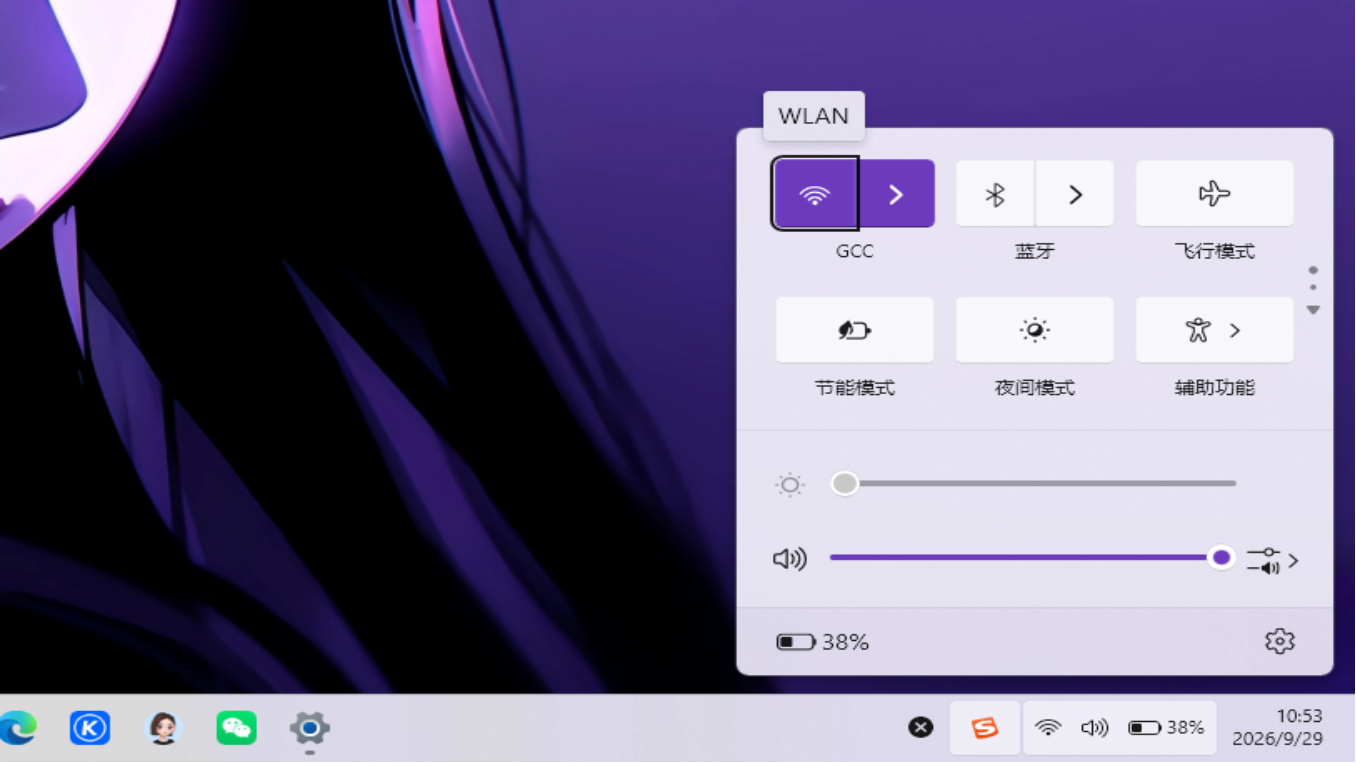
图1:快速设置面板,WLAN已连接 GCC(5G设备/路由器发出的网络)
Step 1:Win + X → 设备管理器
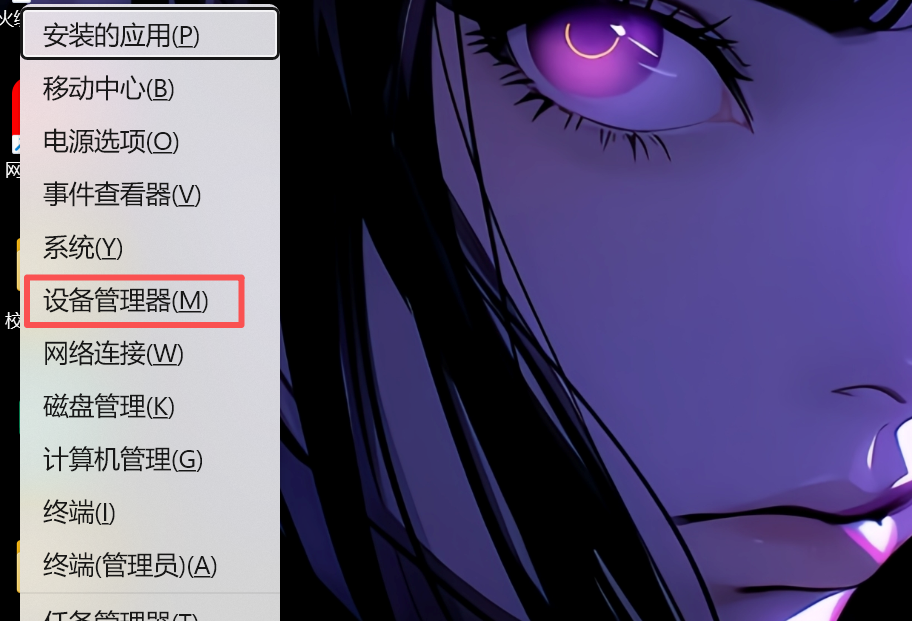
图2:进入设备管理器
展开【网络适配器】,找到名字带 Wi‑Fi / Wireless 的无线网卡

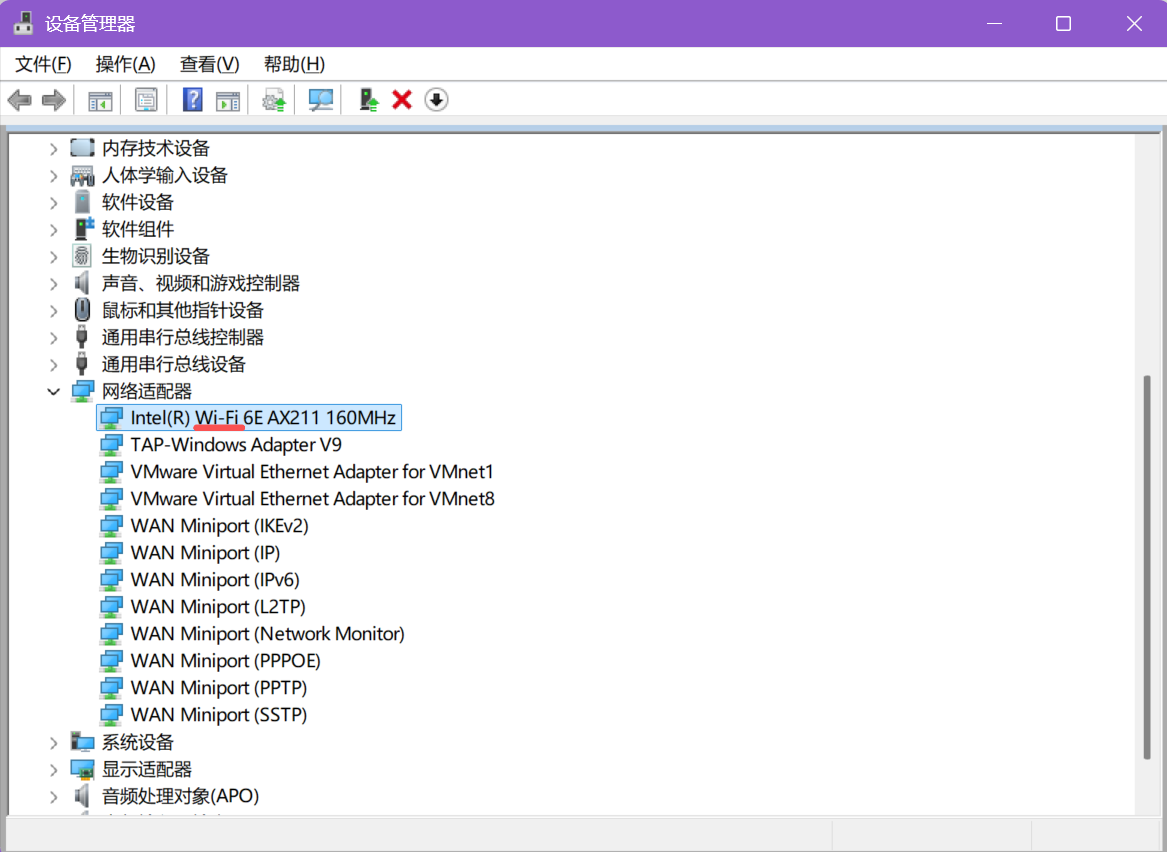
图3:找到名字带 Wi‑Fi / Wireless 的无线网卡
右键网卡 → 属性 → 切换到【高级】标签
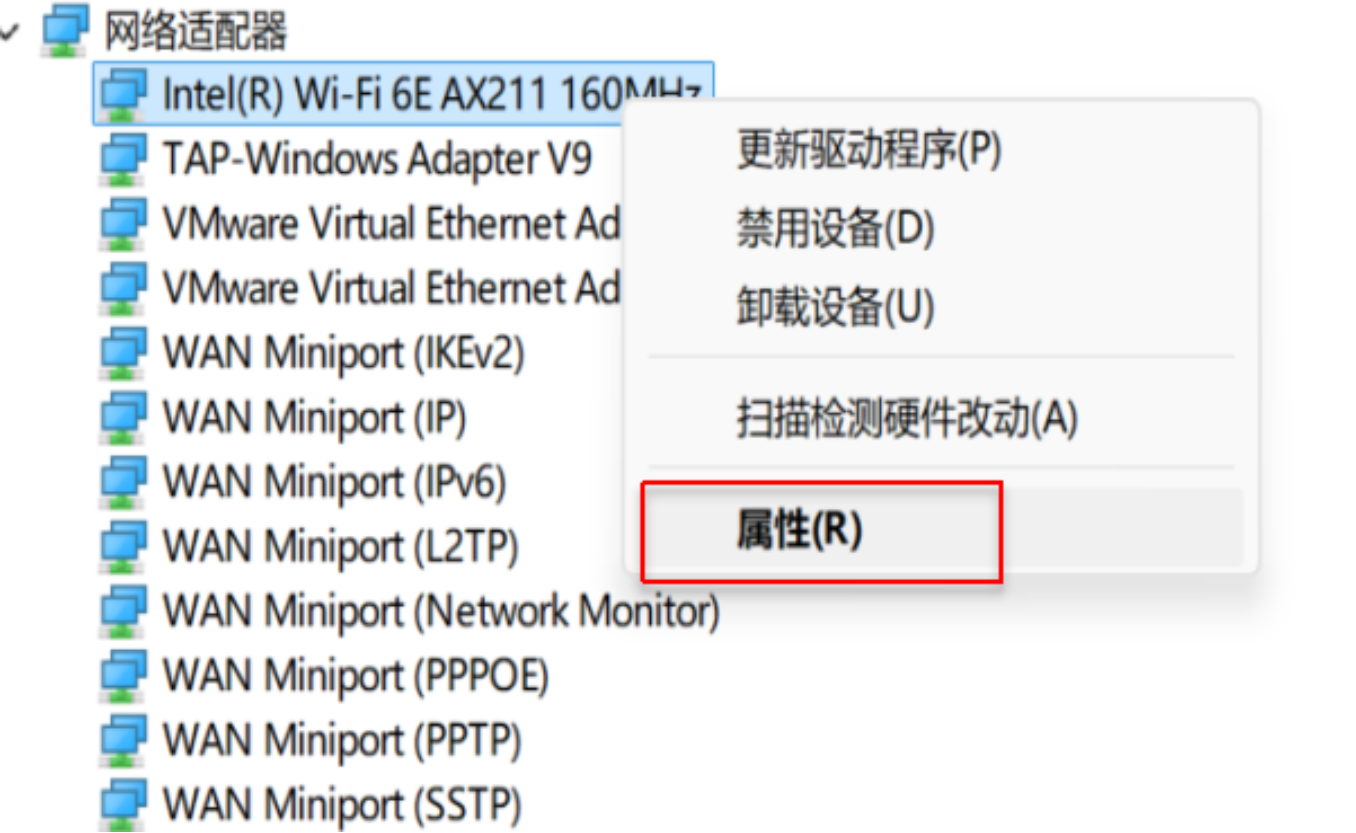
图4:右键网卡,点击属性
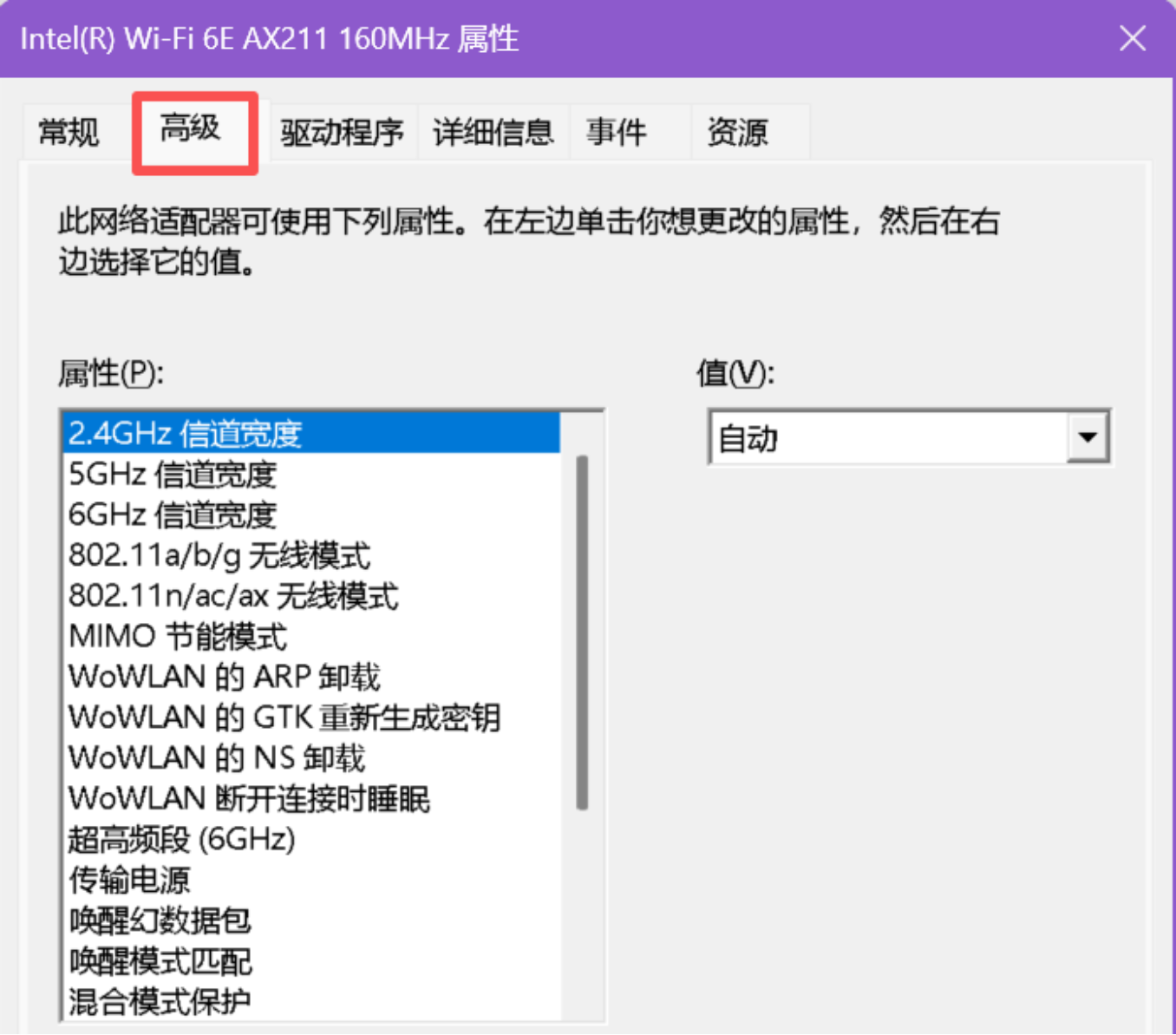
图5:切换到高级
在左边找到:
首选频带(Preferred Band):右边下拉选择 首选 5GHz 频带
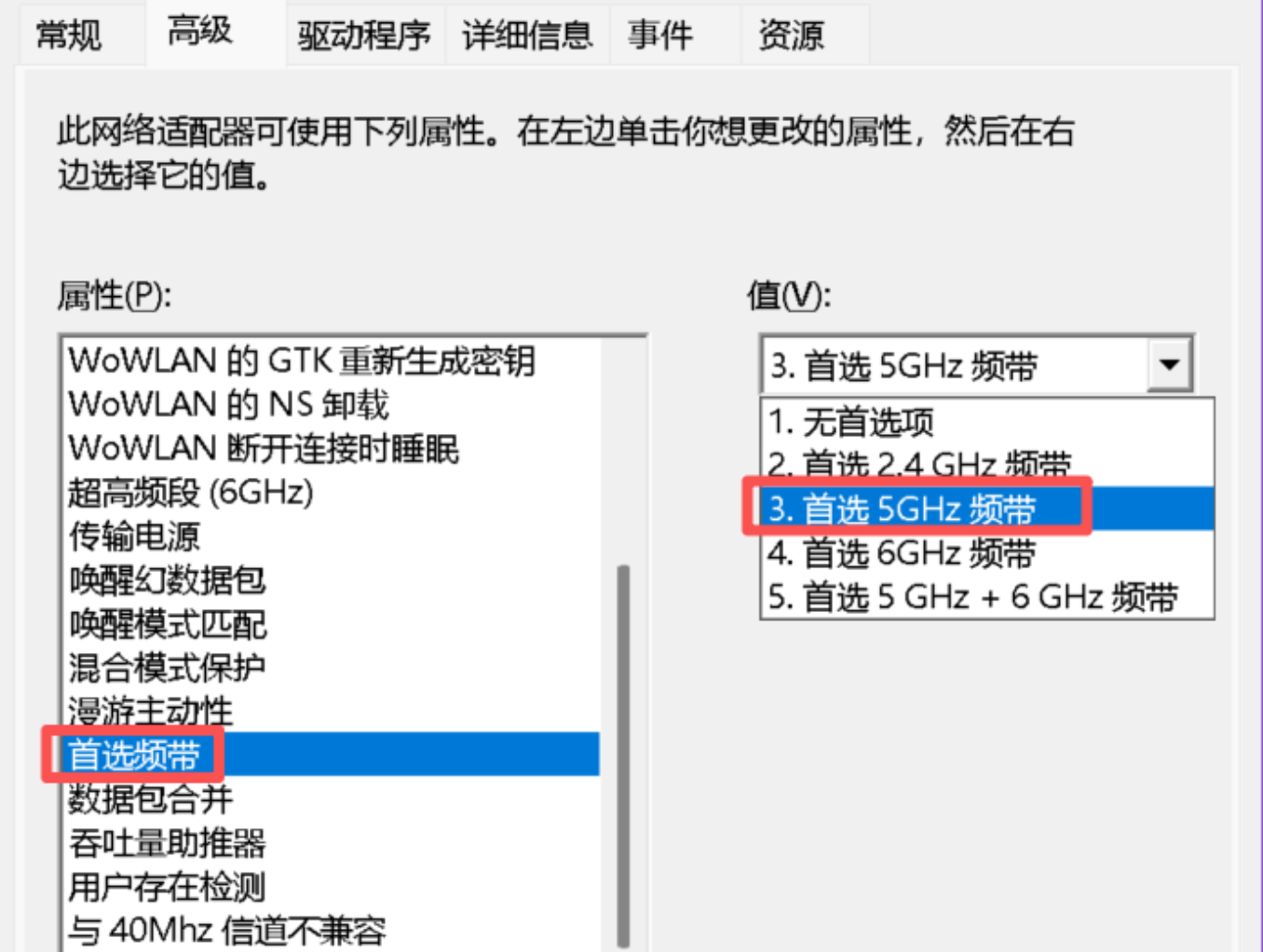
图6:下滑在属性的栏找到首选频道,再在值的栏选择首选5GHz频带
如果没有这个选项,找 Wireless Mode / 无线模式,选802.11a/ac/ax就是开启 5G;只选 b/g 就是只用 2.4G
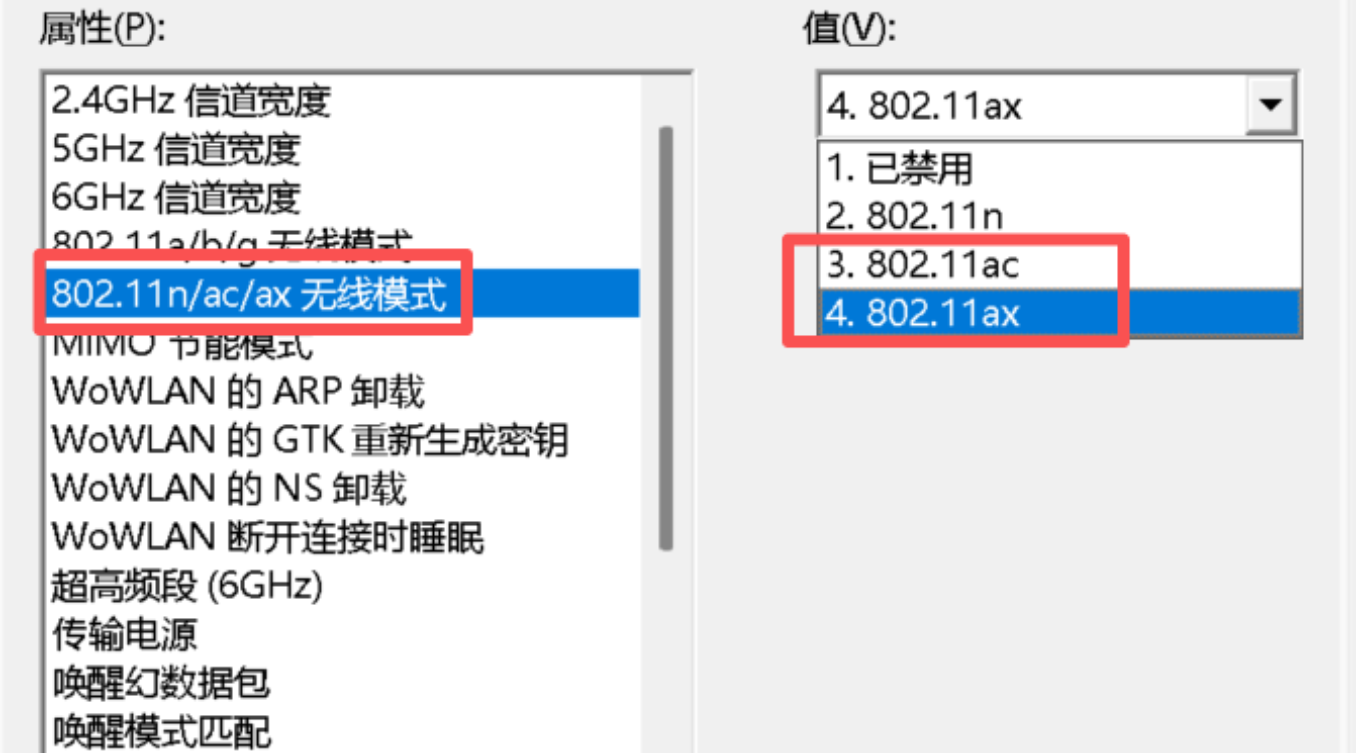
图7:下滑在属性的栏找到802.11n/ac/ax 无线模式,再在值的栏选择802.11a/ac/ax
点确定,断开 WiFi 重连生效
• 如果列表里看不到5G网络:确认5G设备已开机、信号正常,点"显示可用网络"刷新。
• 连上后,任务栏网络图标变为已连接状态,即可正常上网。
Step 1:Win + X → 设备管理器
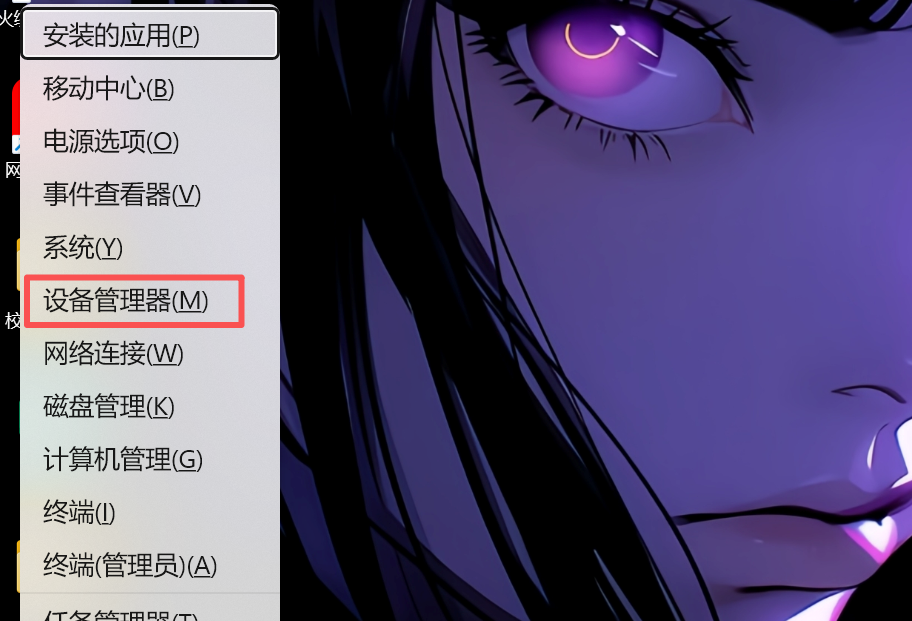
图8:进入设备管理器
展开【网络适配器】,找到名字带 Wi‑Fi / Wireless 的无线网卡

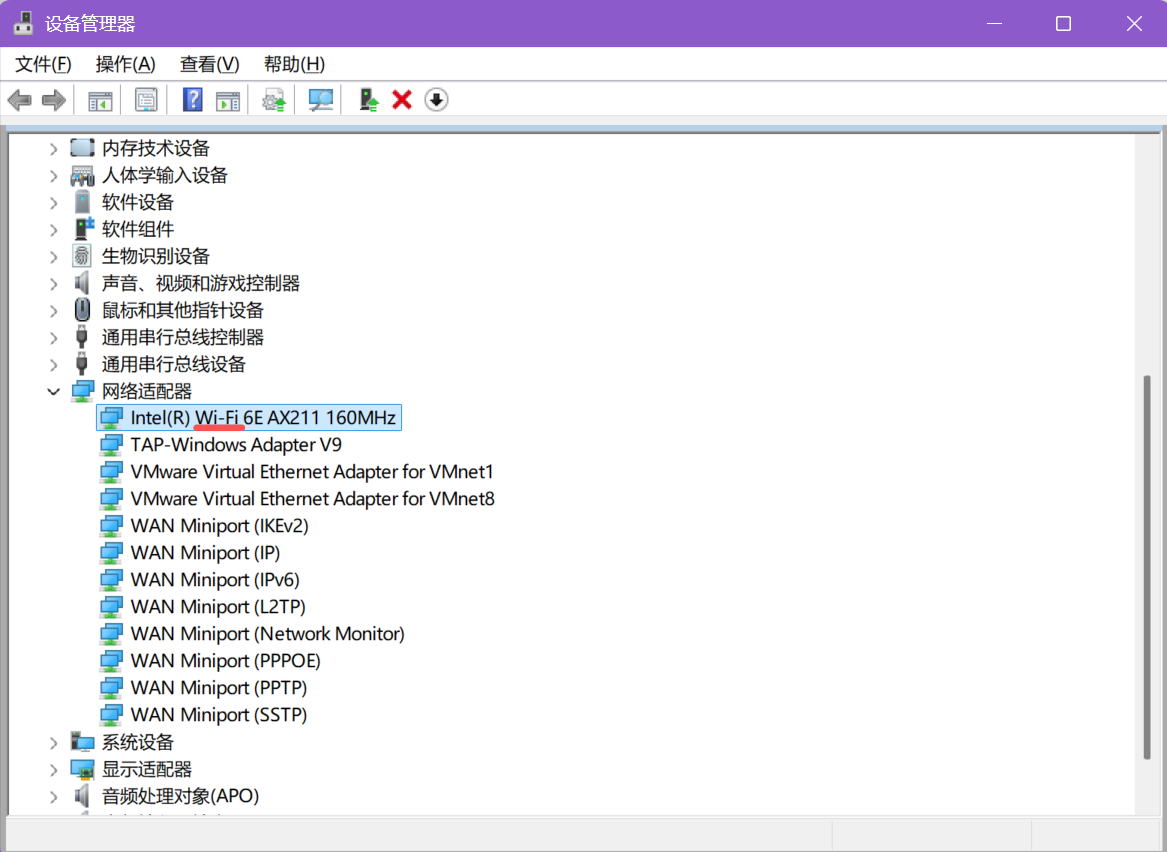
图9:找到名字带 Wi‑Fi / Wireless 的无线网卡
右键网卡 → 属性 → 切换到【高级】标签
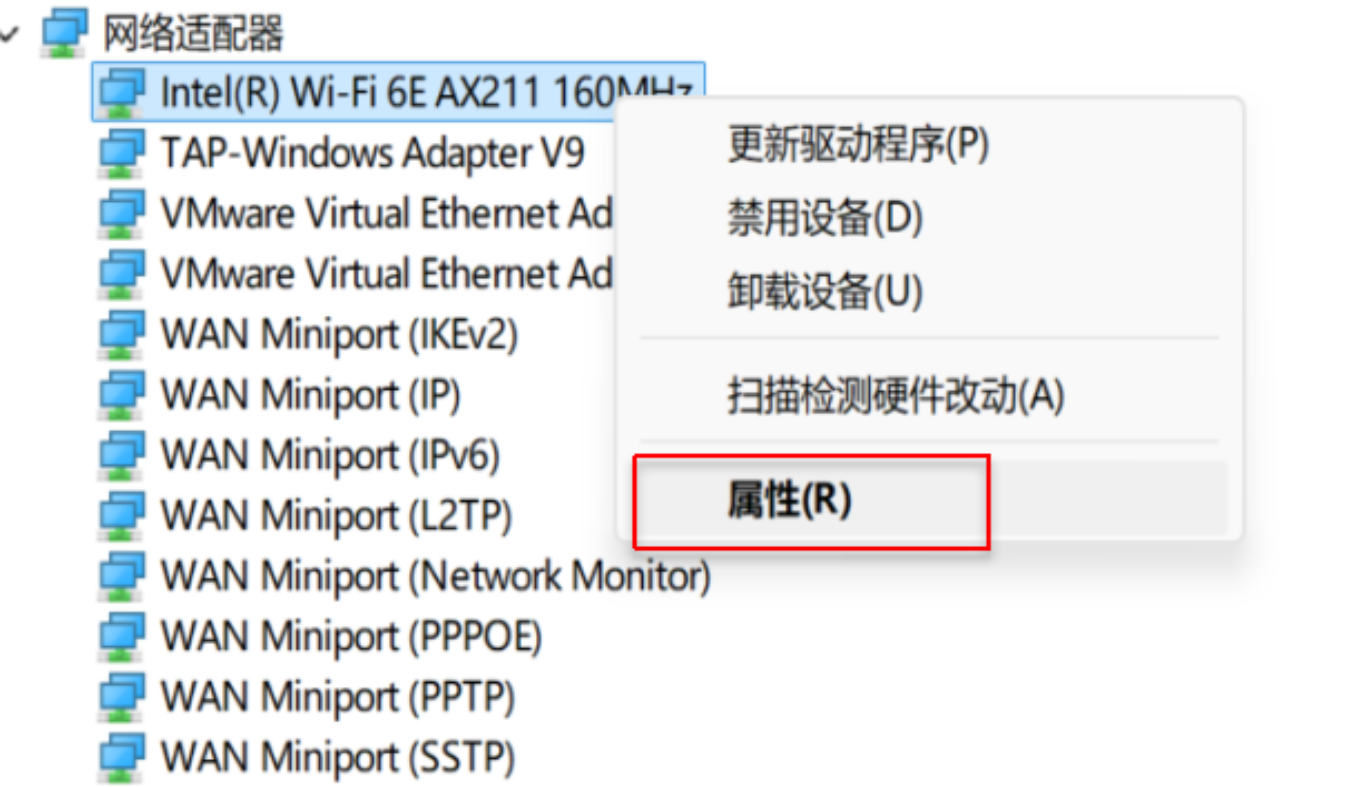
图10:右键网卡,点击属性
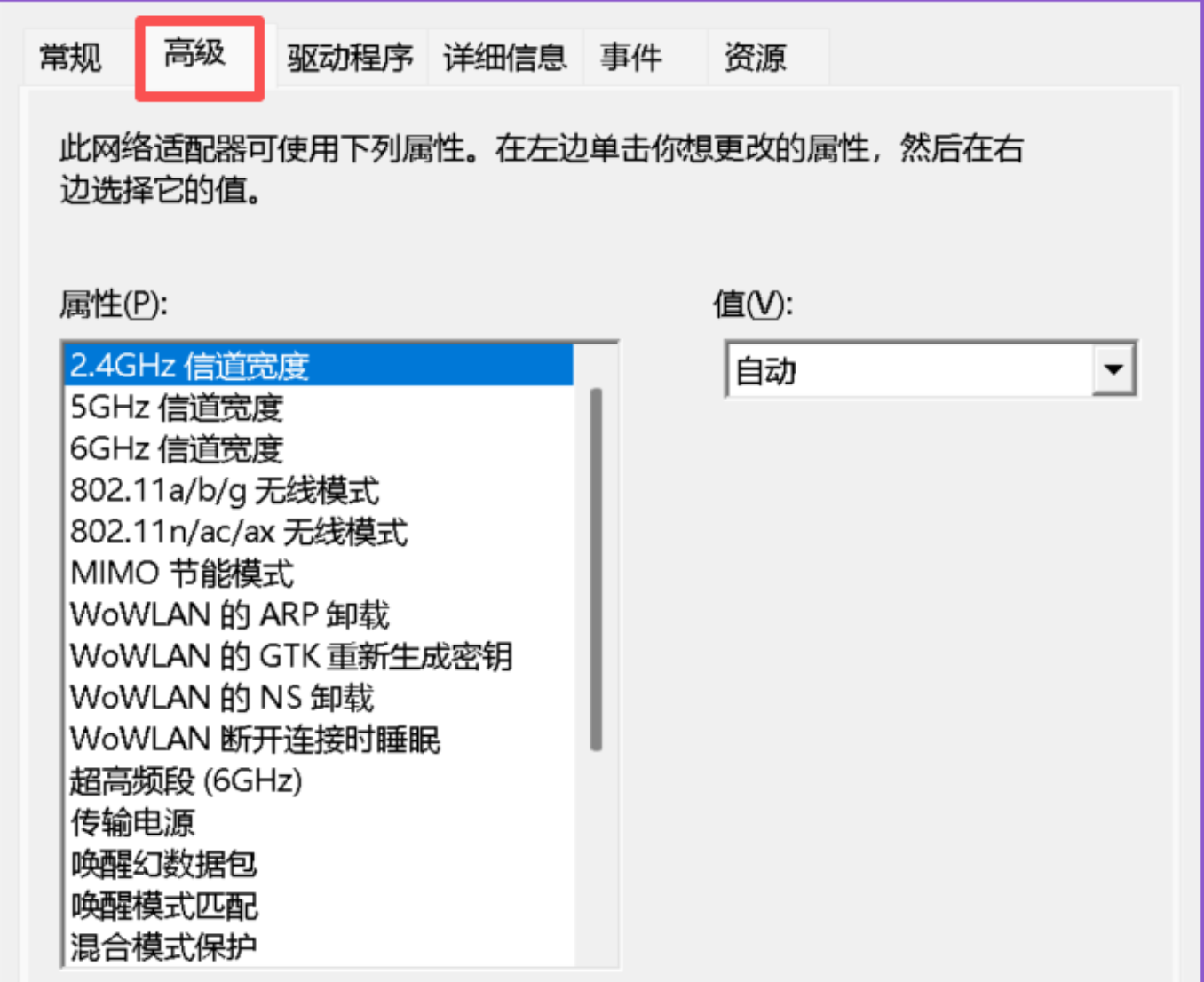
图11:切换到高级
在左边找到:
首选频带(Preferred Band):右边下拉选择 首选 2.4GHz 频带
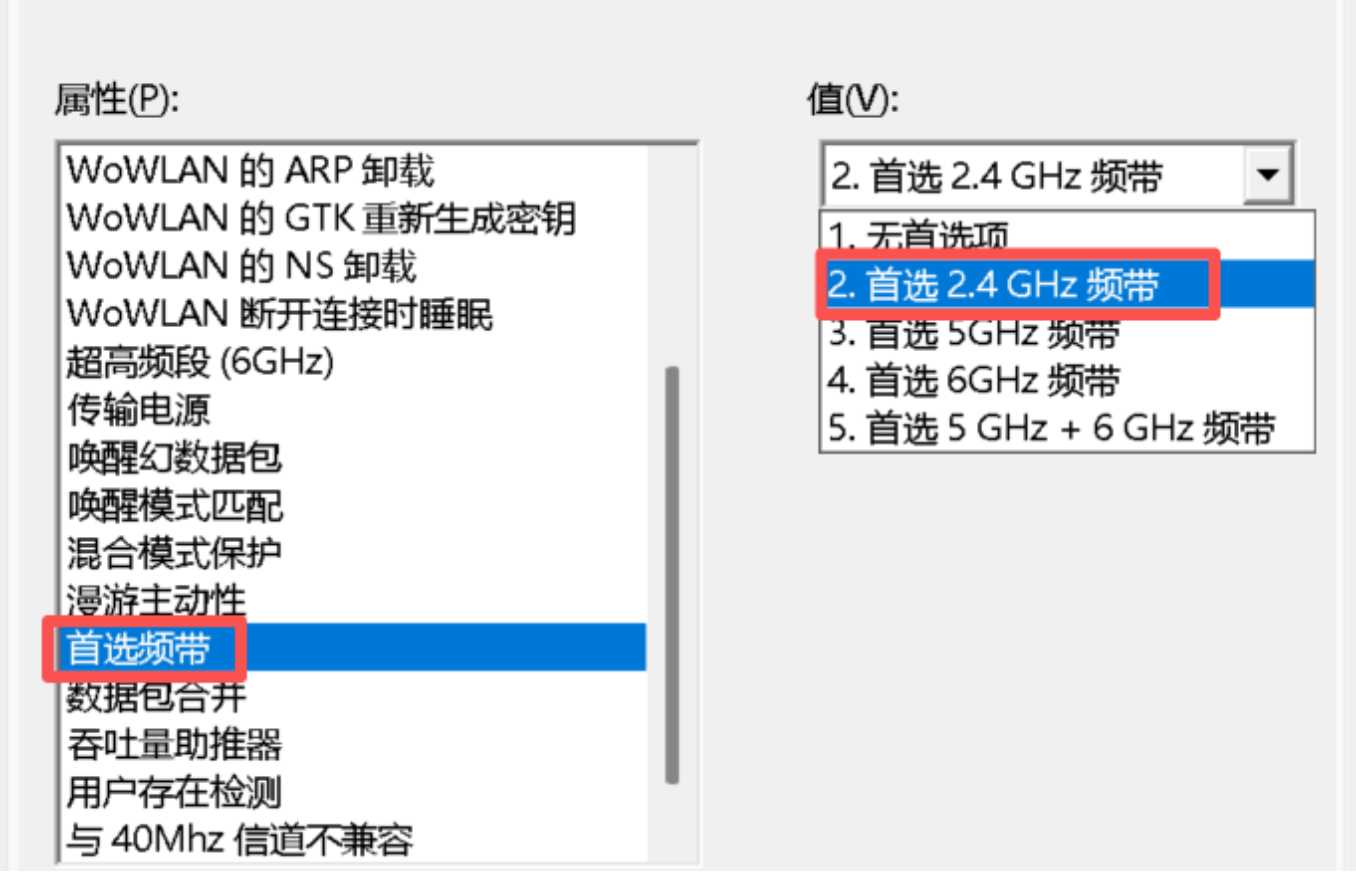
图12:下滑在属性的栏找到首选频道,再在值的栏选择首选2.4GHz频带
关闭WLAN后,电脑将无法连接任何WiFi;想恢复再点一下即可。
进入 设置 → 网络和 Internet,可以看到当前连接名称、频段和数据使用量,这里是网络管理的中枢。
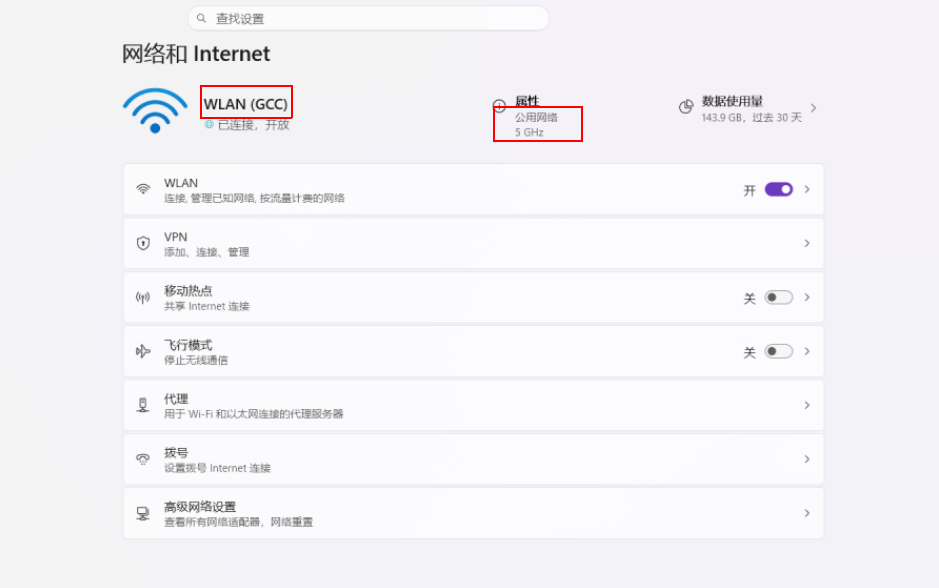
图13:网络和 Internet 主页(本机显示 WLAN (GCC),频段 5GHz)
点击"属性",可看到网卡型号、网络波段(5GHz/6GHz)、连接速度等详情,确认是否工作在高频5G通道。
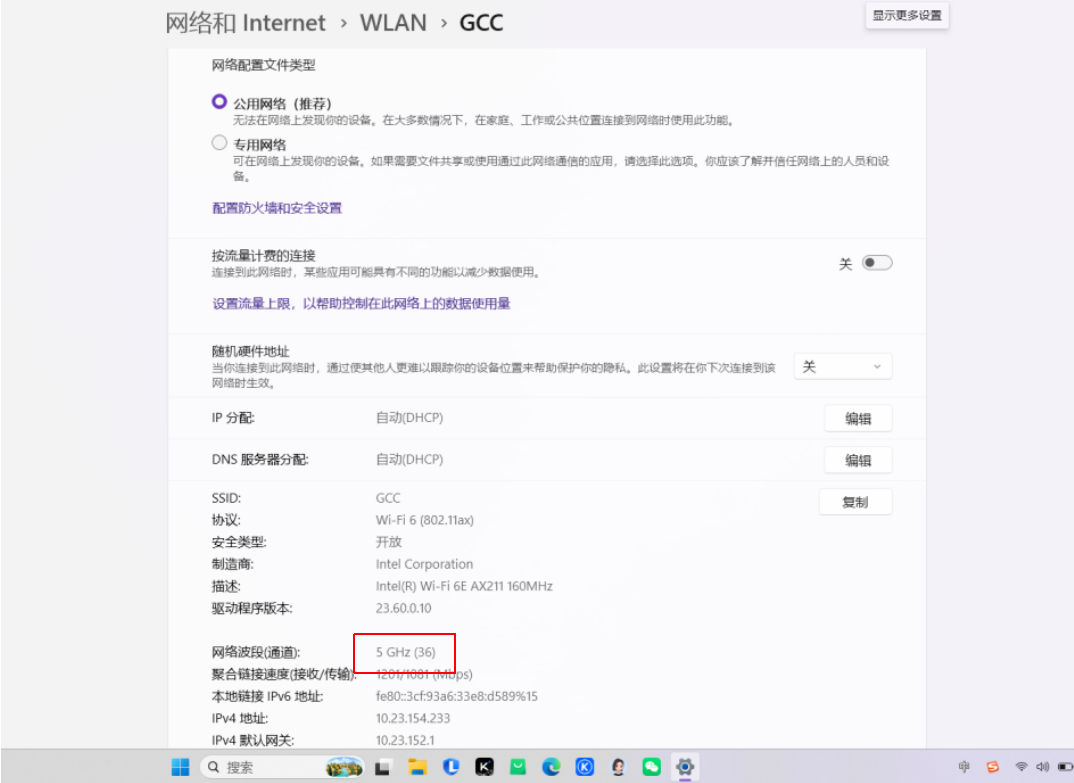
图14:WLAN 属性(本机 Intel Wi-Fi 6E AX211,5 GHz (36),并含"随机硬件地址"开关)
• 连不上5G设备:设备未开机、密码错误、距离太远信号弱。
• 显示"无Internet"但WiFi已连:把5G设备重启,或电脑上关WLAN再开。
• 想要更快:靠近5G设备,或检查电脑网卡是否支持5GHz(本机Wi-Fi 6E,支持5/6GHz)。
版权所有 广州商学院
粤ICP备15103669号 粤公网安备 44011602000060号