(基于本机 Windows 11 · 联想小新 Pro16 实测截图)
一、先搞清:电脑上的"随机MAC"是什么
重要提醒:
手机上的"随机MAC/私有MAC",在 Windows 电脑上叫【随机硬件地址】(Random Hardware Addresses)。它决定电脑连接WiFi时使用什么 MAC 地址(网卡的硬件识别号):
- • 开启随机硬件地址:连接每个WiFi时使用随机生成的MAC,保护隐私,防止被追踪。
- • 关闭随机硬件地址:使用网卡的真实固定MAC,路由器能准确识别这台电脑。
二、找到随机硬件地址的设置位置
- Step 1:按 Win+I 打开【设置】→【网络和 Internet】。
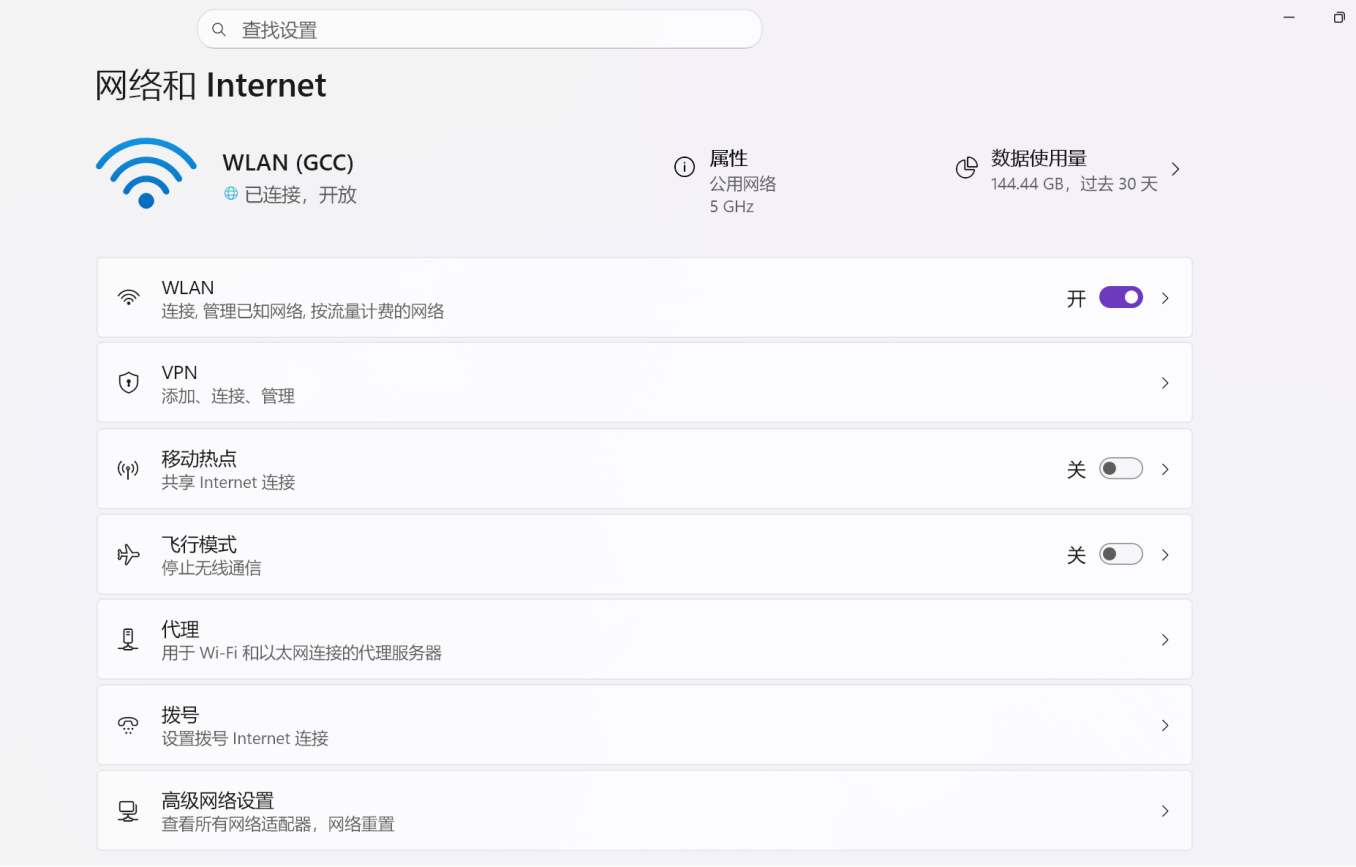
图1:打开网络设置
- Step 2:点击【WLAN】,再点击当前已连接WiFi名称右侧的【属性】。

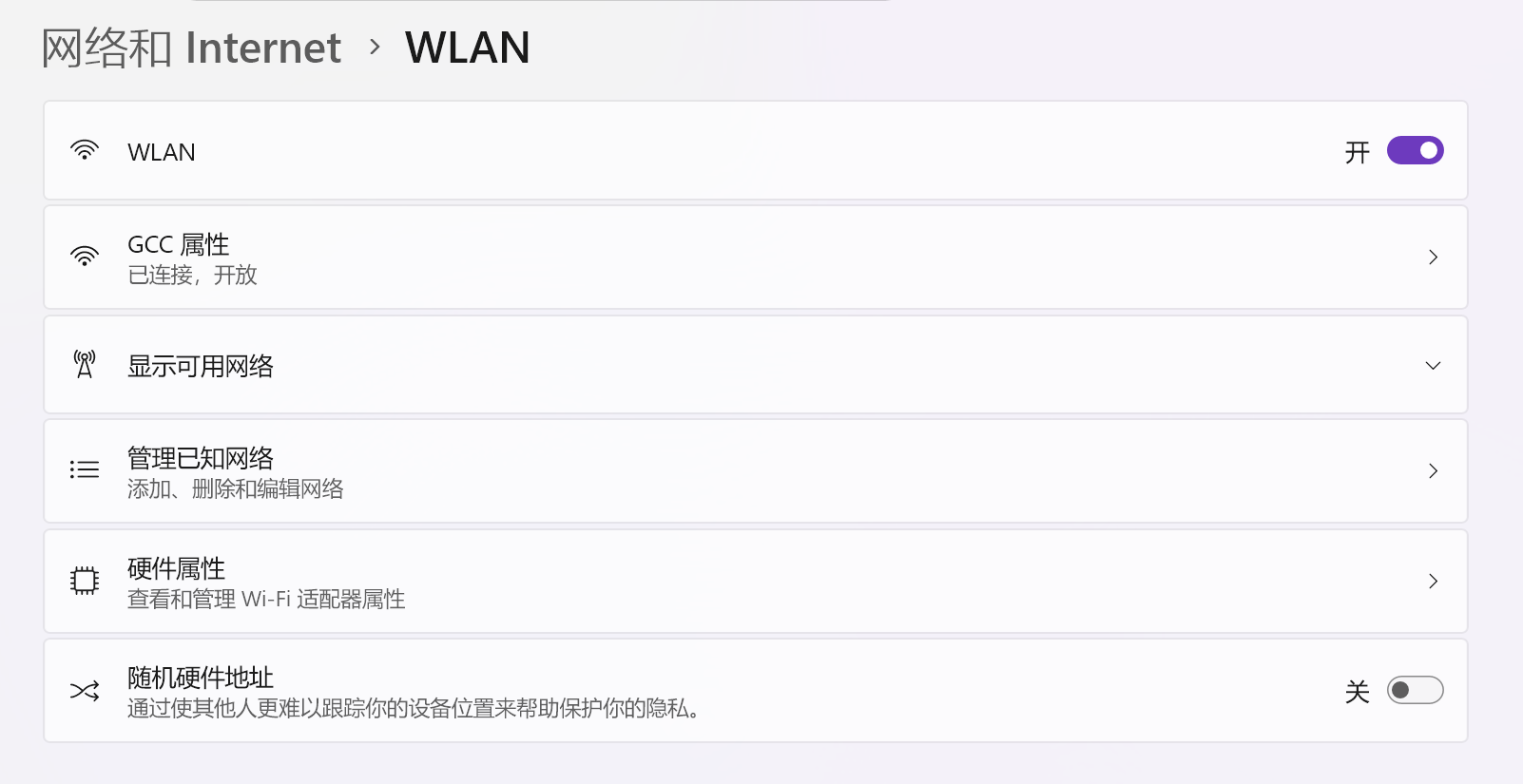
图2:进入连接wifi的属性
- Step 3:在打开的页面里找到【随机硬件地址】开关。

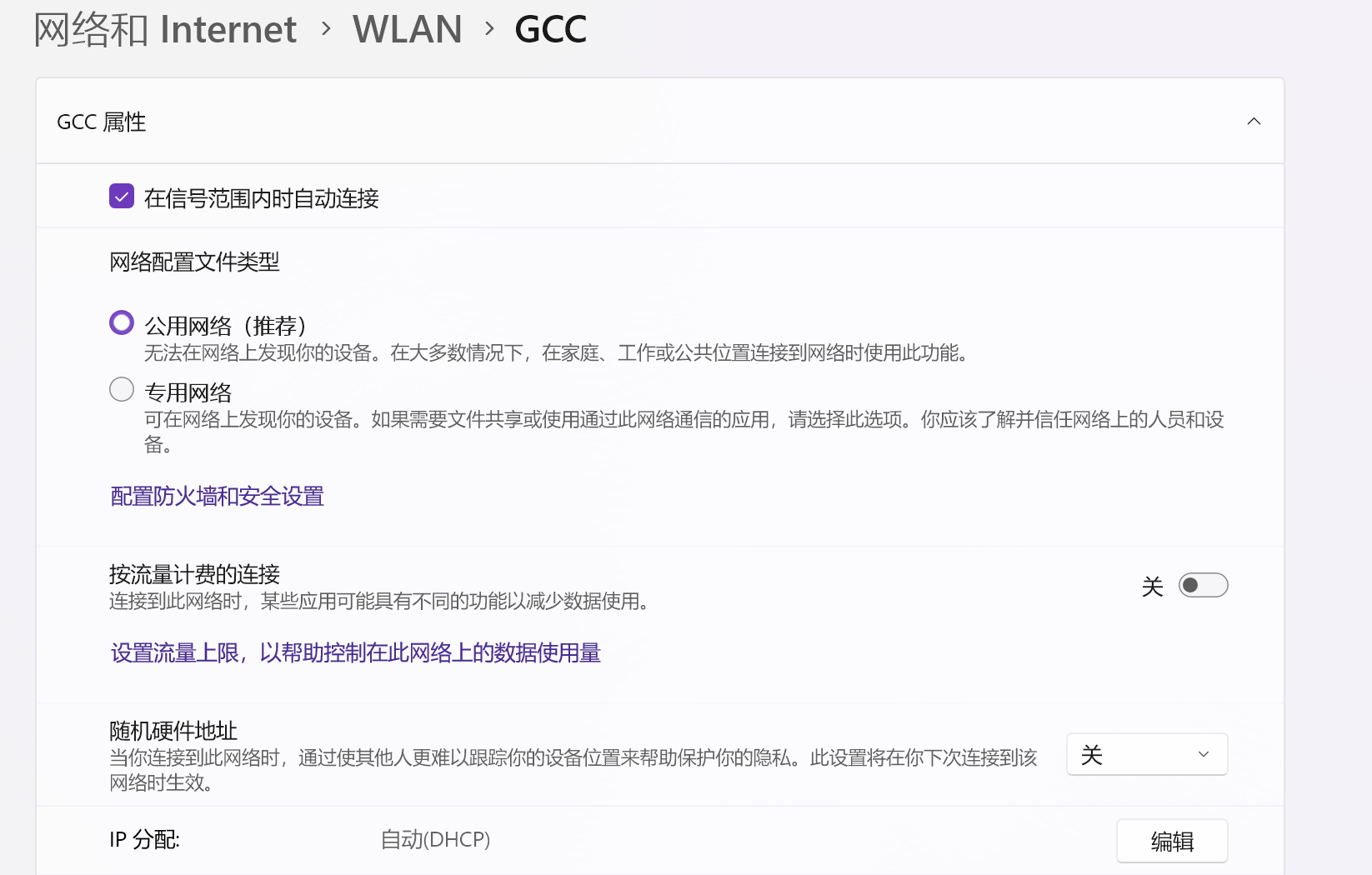
图3:找到随机硬件地址(mac地址)
三、开启随机硬件地址(随机MAC)
操作:把【随机硬件地址】开关拨到【开】。
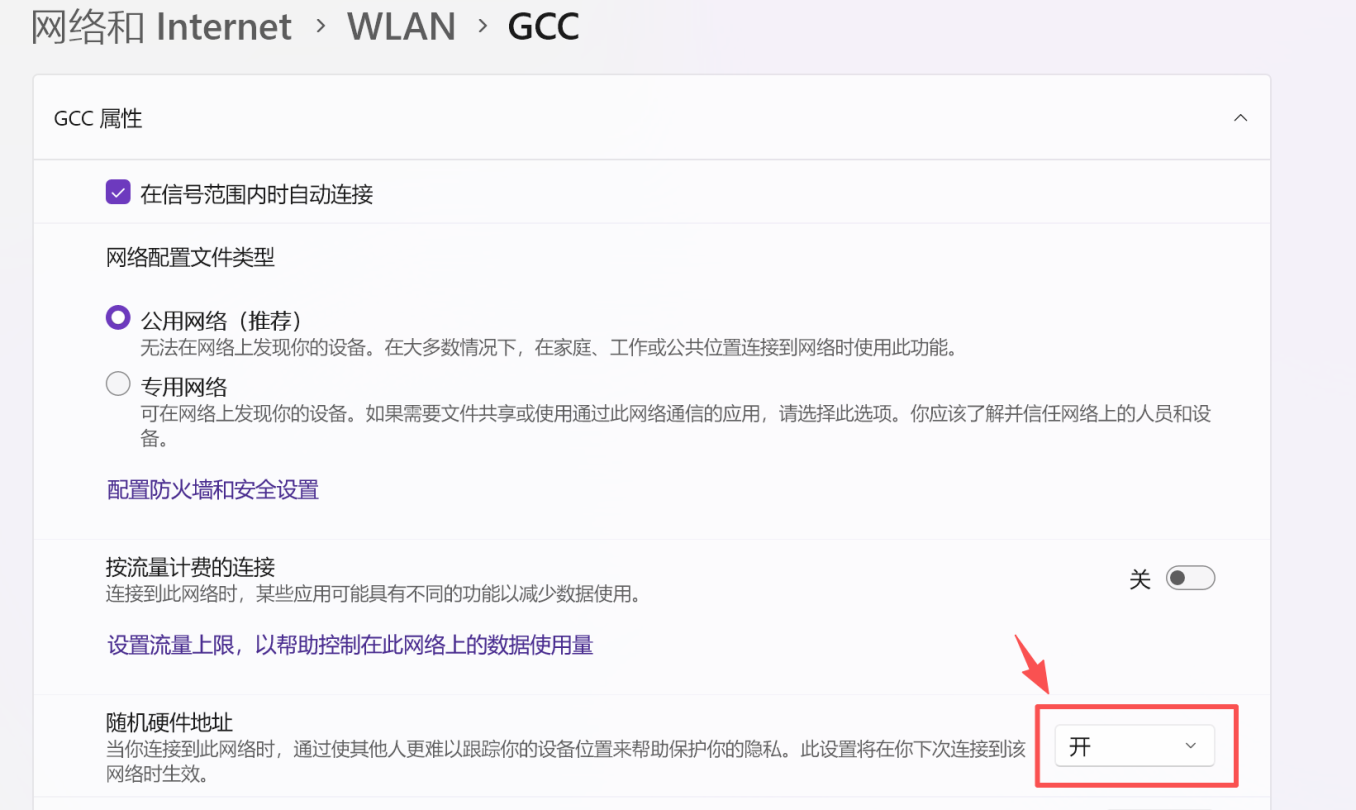
图4:开启随机硬件地址(mac地址)
- • 开启后,电脑连接该WiFi时使用随机MAC,别人更难通过MAC识别和追踪你的设备。
- • 提示:此设置在你下次重新连接该网络时才生效。
四、关闭随机硬件地址(使用真实MAC)
操作:把【随机硬件地址】开关拨到【关】。
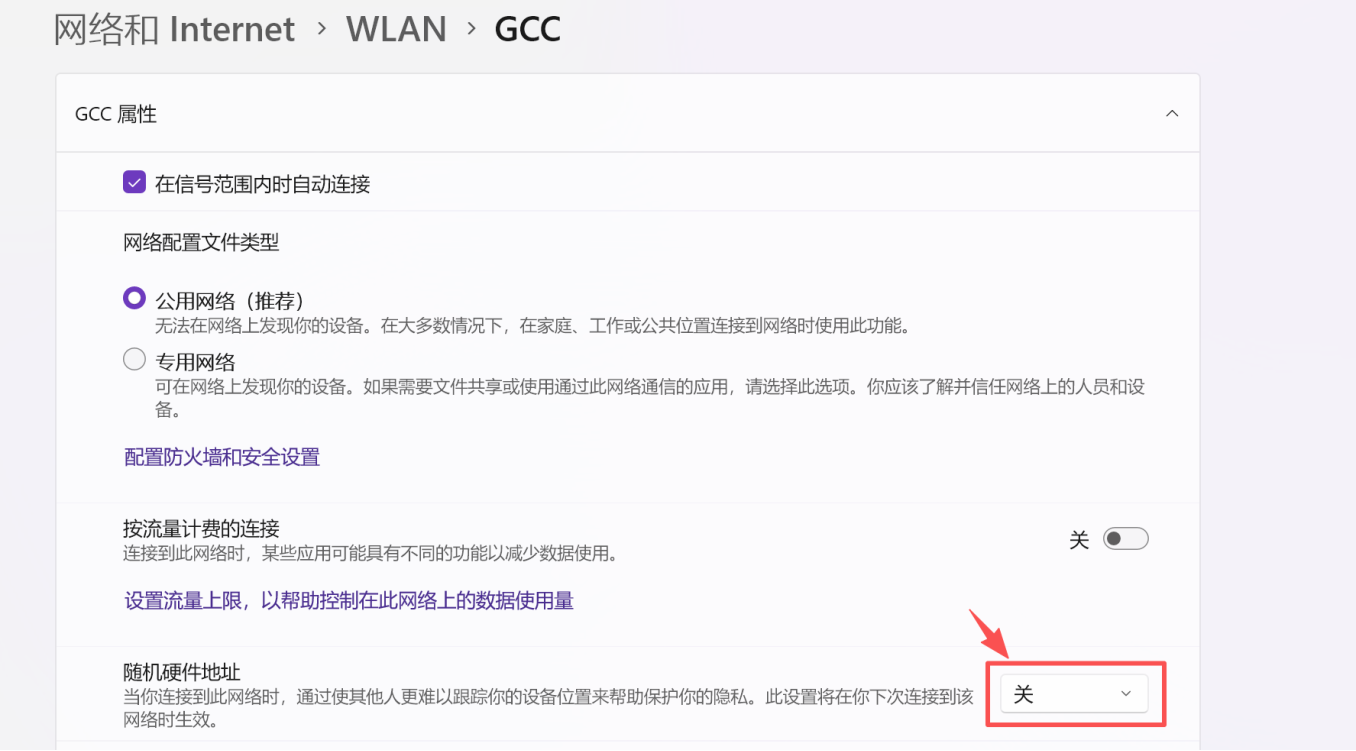
图5:关闭随机硬件地址(mac地址)
- • 关闭后,电脑使用网卡的真实固定MAC,路由器/校园网/企业WiFi能准确识别这台电脑。
- • 提示:此设置在你下次重新连接该网络时才生效。
五、注意事项
- 1. 校园网、企业WiFi、路由器绑定设备白名单/MAC过滤:必须关闭随机硬件地址,使用真实MAC,否则可能无法联网。
- 2. 公共陌生WiFi:建议开启随机硬件地址,防止设备被追踪。
- 3. 每个WiFi的随机硬件地址设置是独立的,需逐个网络单独设置。
