一、先搞清:手机的"随机MAC"是什么
重要提醒:
手机连接WiFi时默认使用"随机MAC地址"(也叫私有MAC、随机化MAC),用来保护隐私。但部分场景必须关闭它、改用真实MAC才能正常联网,例如:
- • 校园网/企业WiFi认证(绑定设备MAC、需登录)。
- • 路由器设置了MAC白名单/设备过滤。
- • 需要路由器准确识别这台手机、限速或分配固定IP时。
二、iPhone 关闭随机MAC(私有无线局域网地址)
- Step 1:打开【设置】→【WLAN】。
- Step 2:点击当前已连接WiFi右侧的【ⓘ】图标,进入网络详情。
- Step 3:找到【私有无线局域网地址】,把开关【关】。
三、安卓手机关闭随机MAC(各品牌通用)
- Step 1:打开【设置】→【WLAN / WIFI】。
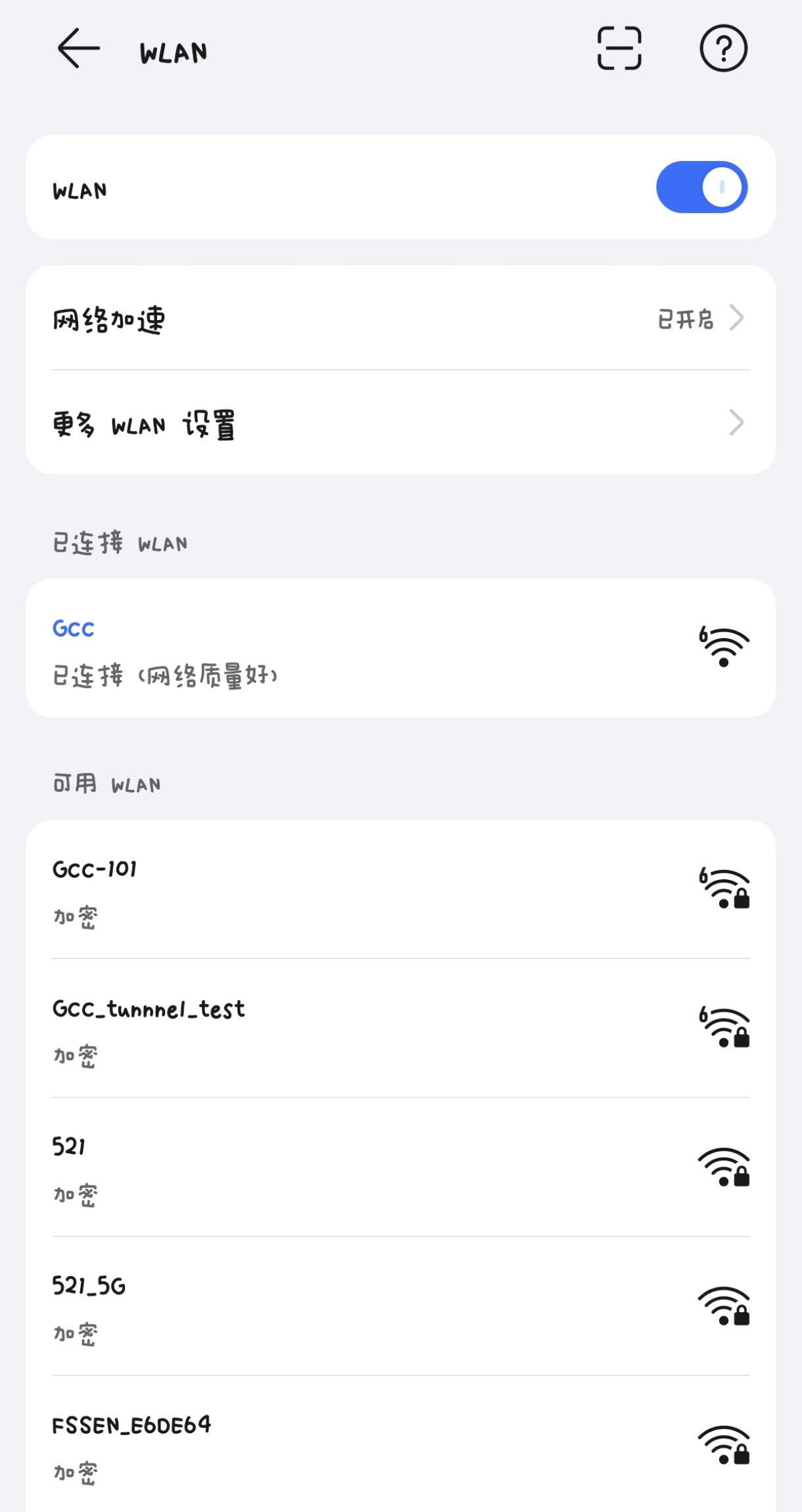
- Step 2:点击当前已连接WiFi名称或右侧(或长按)【详情】/【修改网络】。
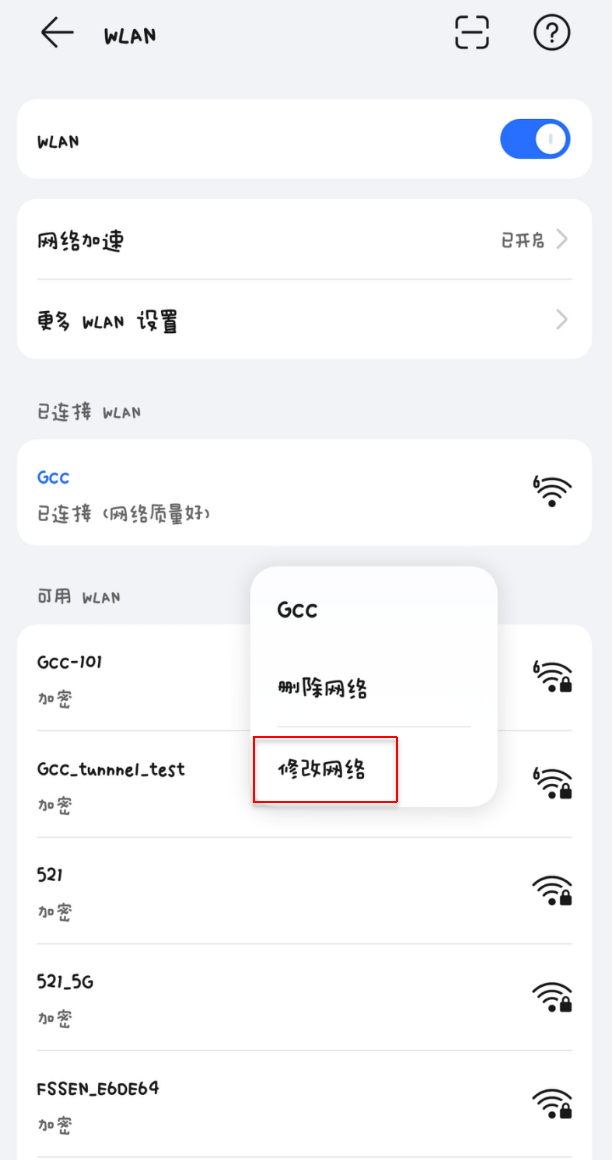
- Step 3:找到【隐私】/【MAC地址】/【随机化MAC】选项,选择【设备MAC】(或【使用设备MAC】/【关闭随机MAC】)
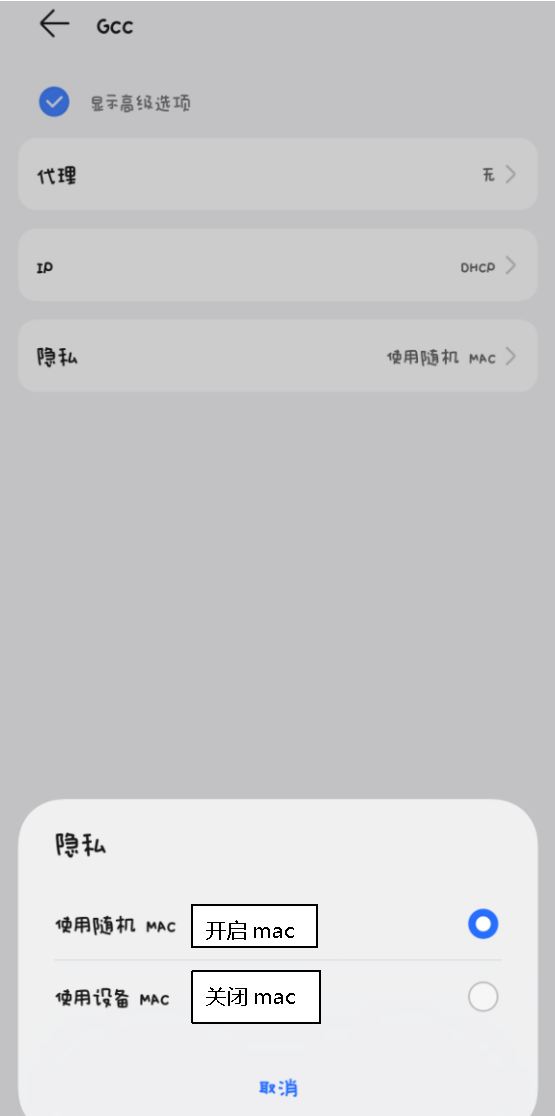
品牌小差异:部分手机(如小米/红米)在WiFi详情页选【隐私】→【使用设备MAC】;华为/荣耀选择【设备MAC】;OPPO/vivo选【关闭随机MAC】。若找不到,可长按WiFi名称进入【网络详情】查看。
四、重连网络
- Step 1:在管理已知网络中【忘记】GCC网络
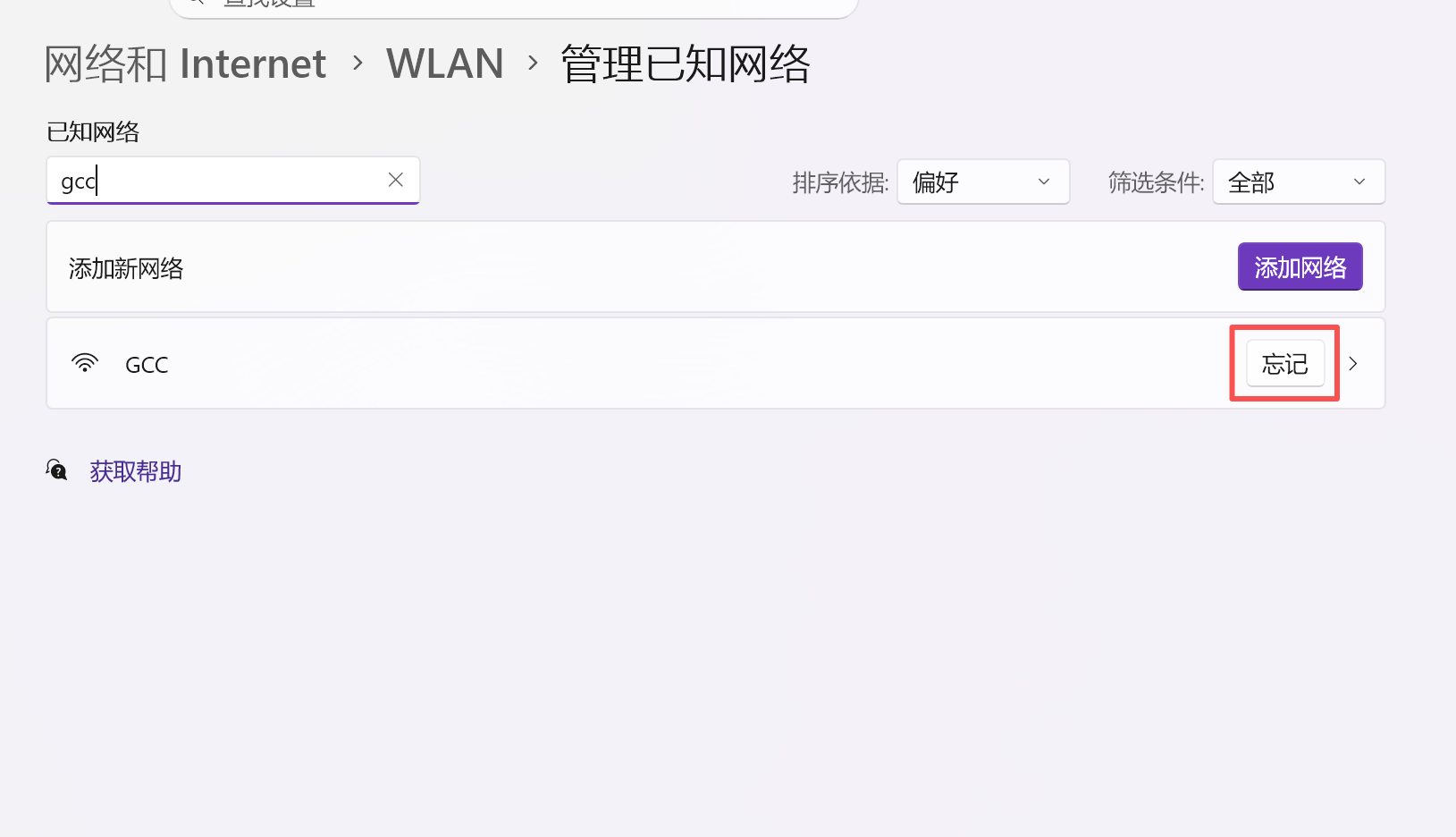
图6:忘记网络
- Step 2:重新连接GCC网络
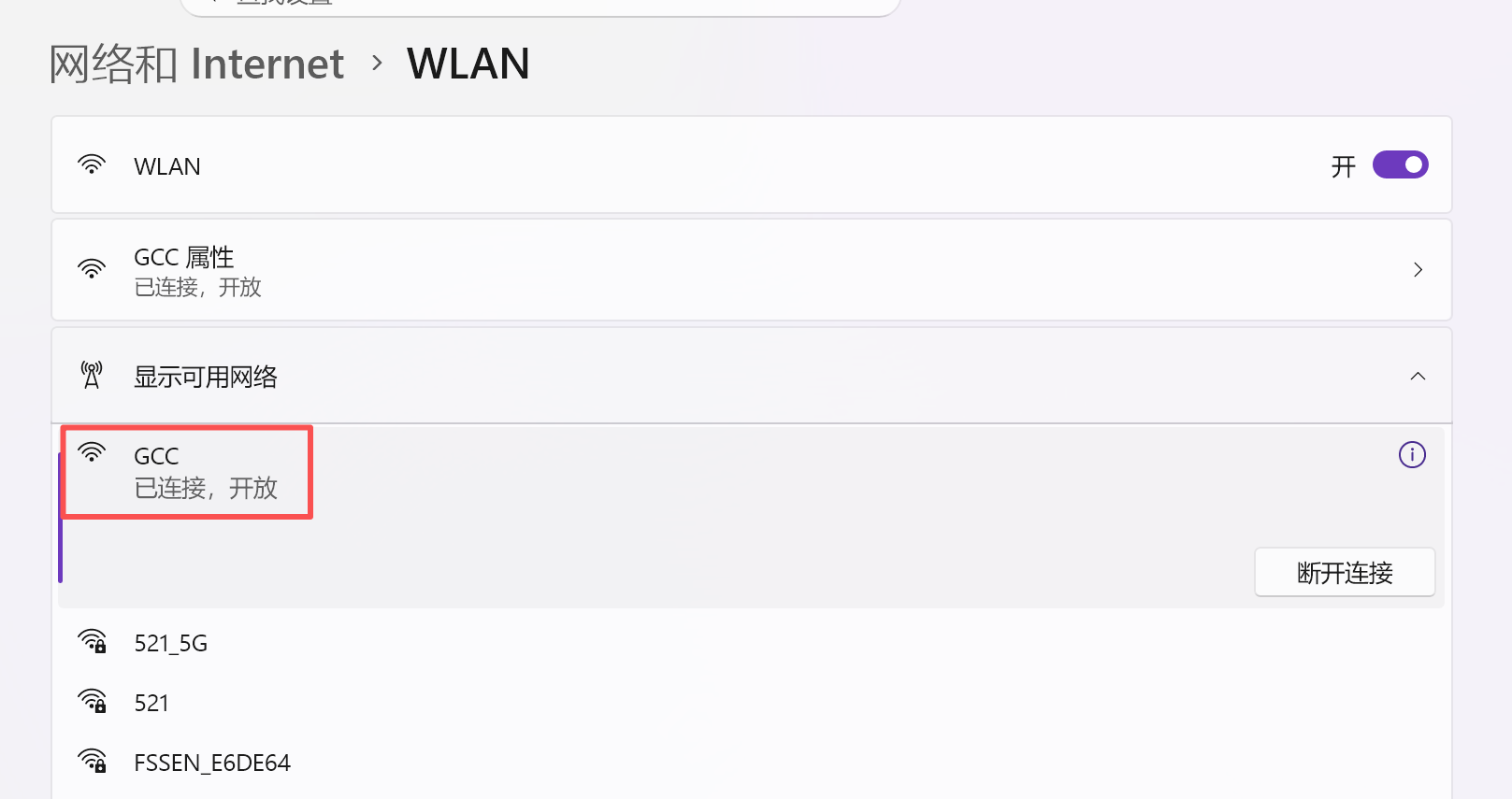
图7:重连网络
- Step 3:重新注册
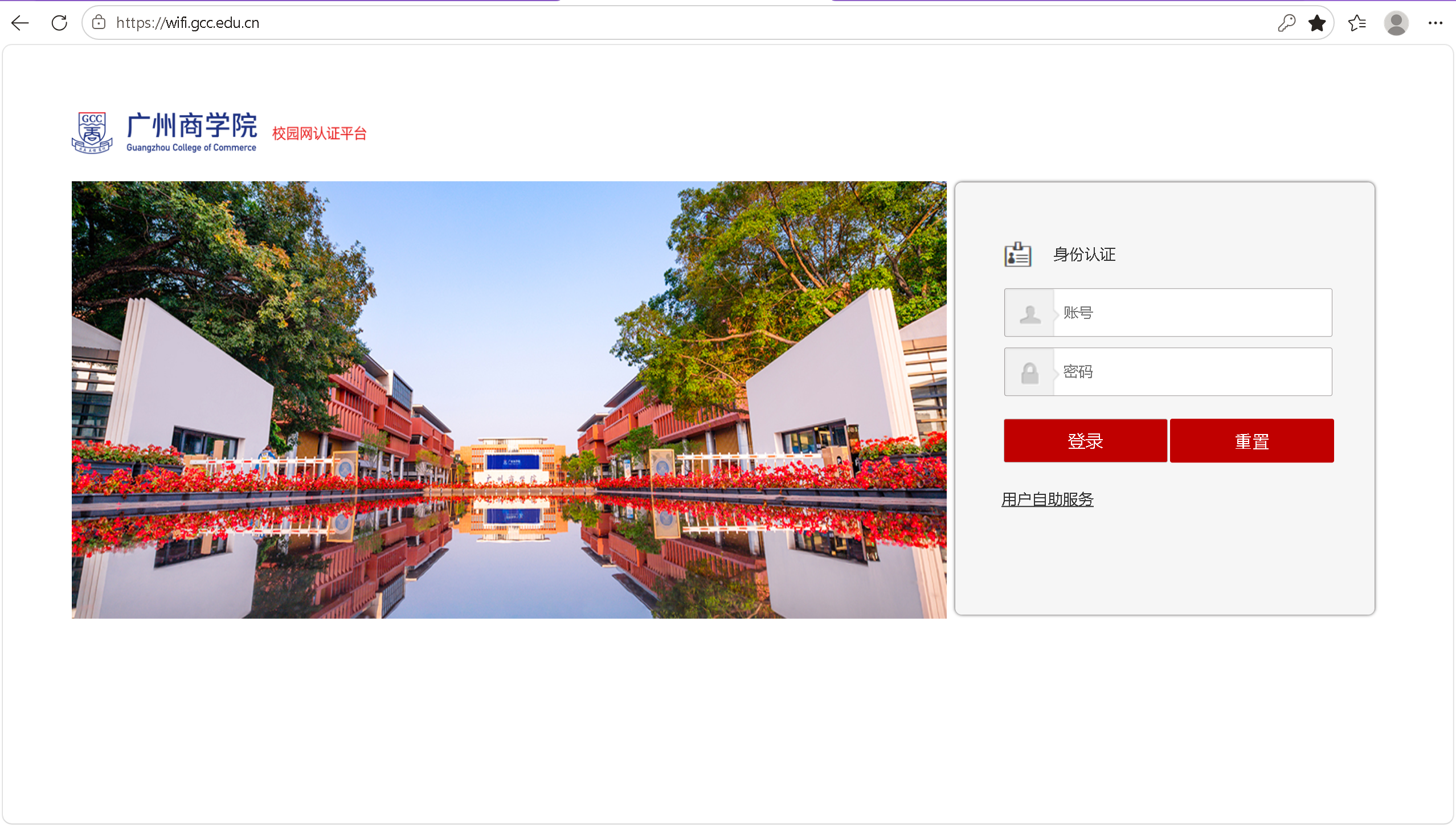
图8:在上网登入页重新认证
- 点击弹窗进入上网登入页面如果没有弹窗弹出,可以使用用户认证网址进入上网登入页面:
- wifi.gcc.edu.cn 或者 http://172.22.25.11/
五、注意事项
- 1. 关闭随机MAC后,此WiFi会使用手机真实MAC,请确认该网络值得信任。
- 2. 在公共陌生WiFi上建议保持"随机MAC"开启,保护隐私。
- 3. 每个WiFi的MAC设置独立,改一次只对当前这个网络生效。
