当前位置:首页 - 服务指南

电脑端漫游开启与关闭操作指南

发布时间:2026-10-09 点击:


一、先搞清:电脑上的"漫游"是什么

重要提醒:

手机有"蜂窝数据漫游"(出国/跨省用),但普通电脑没有这个开关。电脑上的"漫游"指的是 WiFi 漫游,即无线网卡在多个路由器/接入点(AP)之间自动切换连接的能力,由网卡属性里的"漫游主动性"(Roaming Aggressiveness)控制。

  • • 漫游主动性越高:网卡越积极,一旦发现更近、信号更强的WiFi就会主动切换,适合办公室/校园这类有多个AP的环境。
  • • 漫游主动性越低:网卡越稳定,尽量保持当前连接不切换,适合信号稳定、不想频繁断连的环境。

二、找到漫游设置的位置

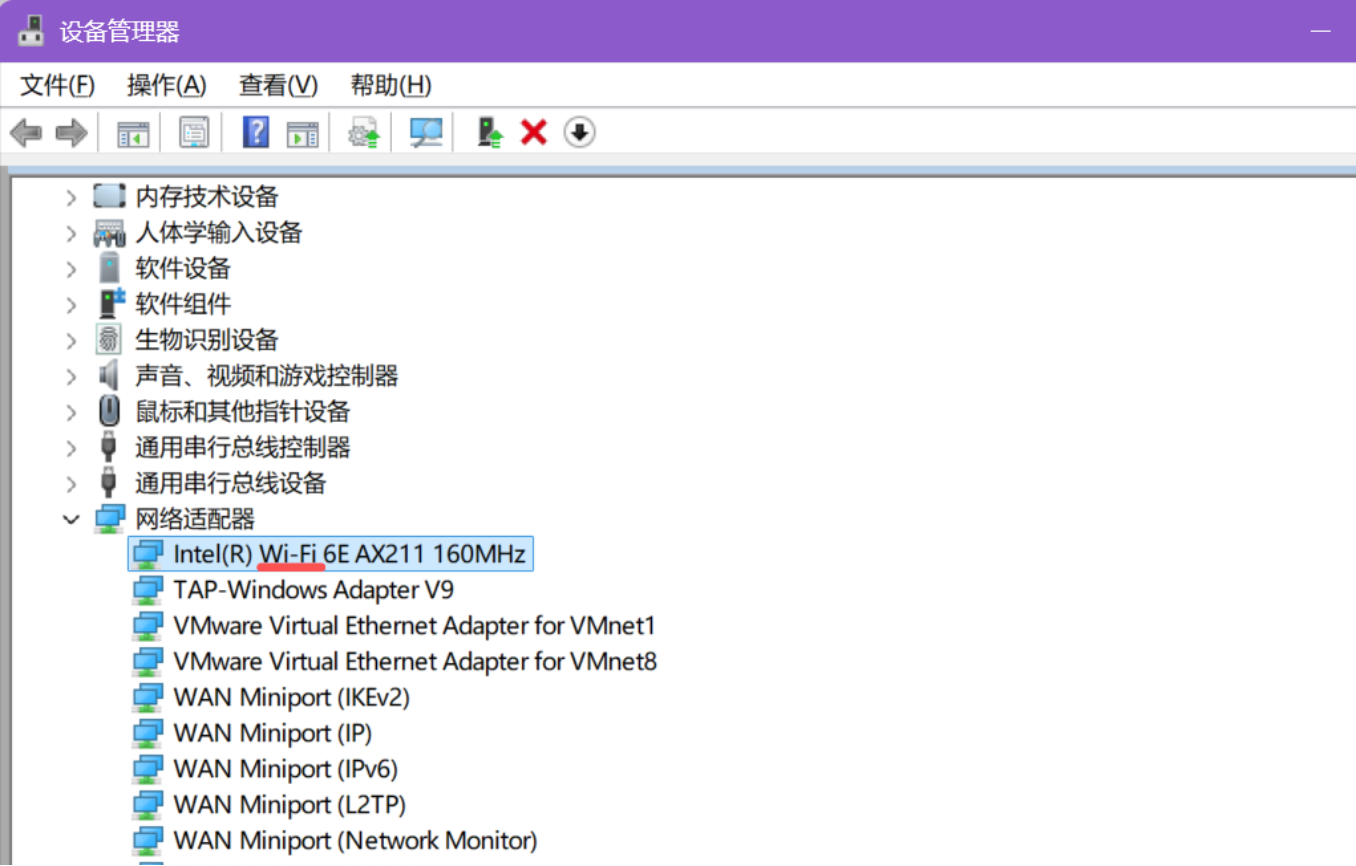
  1. Step 1:按 Win+X 打开快捷菜单,选择【设备管理器】;或按 Win+R 输入 devmgmt.msc 回车。


图1:进入设备管理器

  1. Step 2:展开【网络适配器】,找到名字带 Wi‑Fi / Wireless 的无线网卡


图2:找到名字带 Wi‑Fi / Wireless 的无线网卡

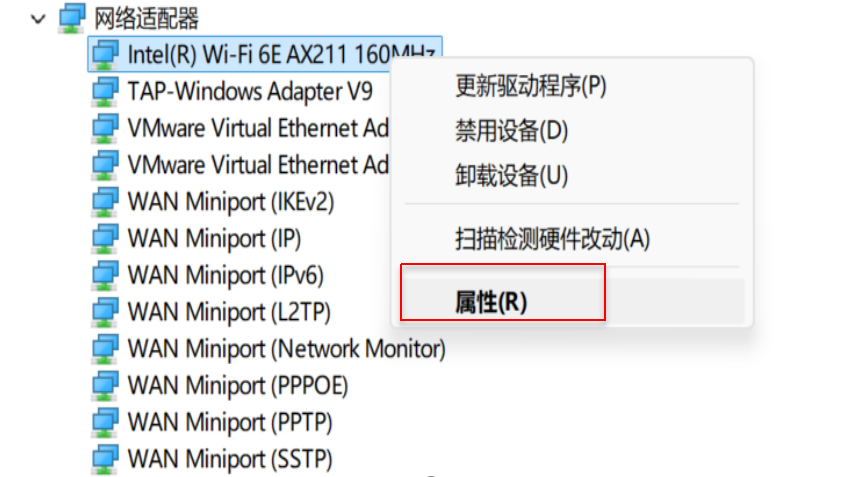
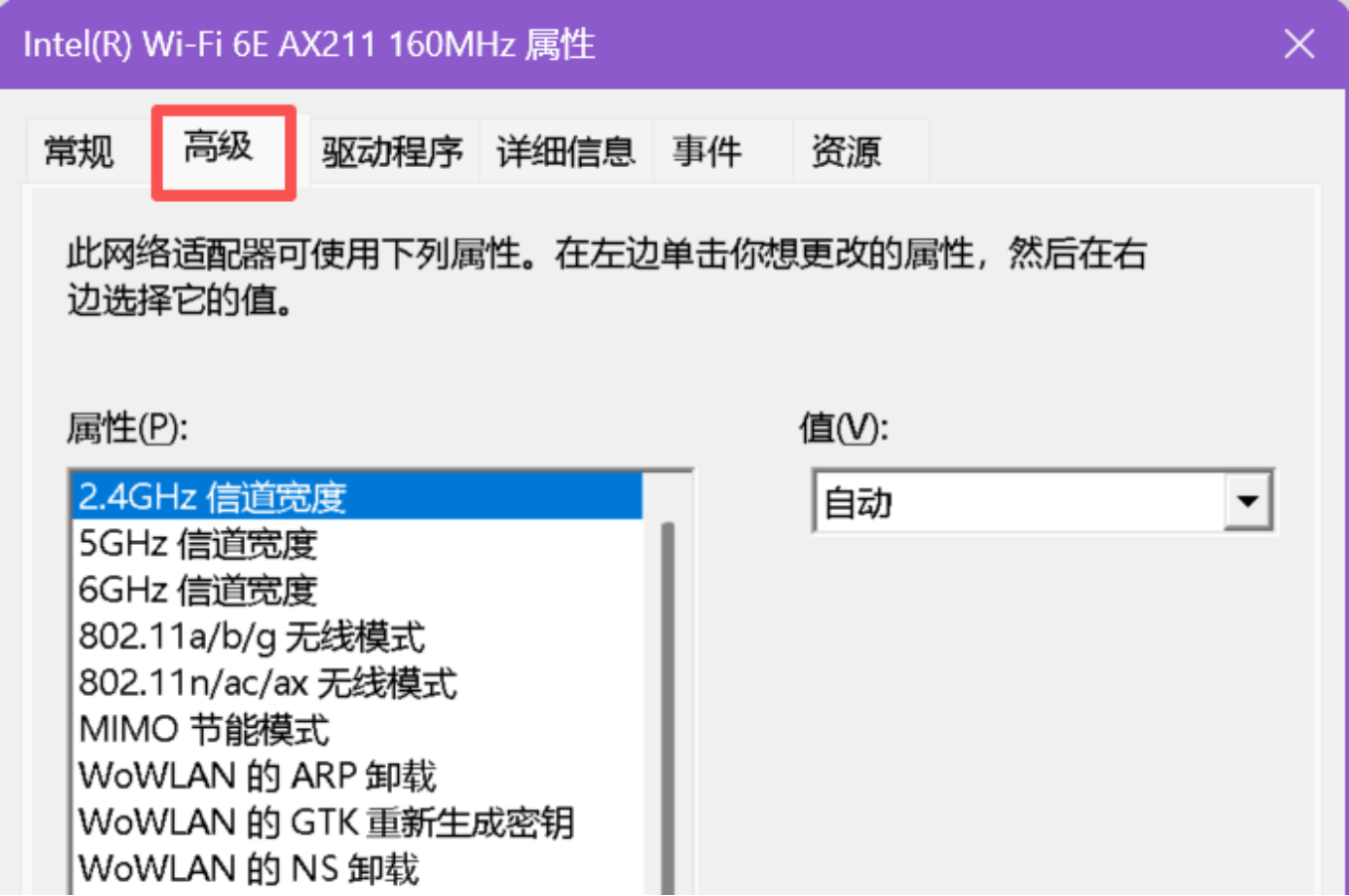
  1. Step 3:右键网卡 →【属性】→ 切换到【高级】选项卡。


图3:右键网卡,点击属性


图4:切换到高级

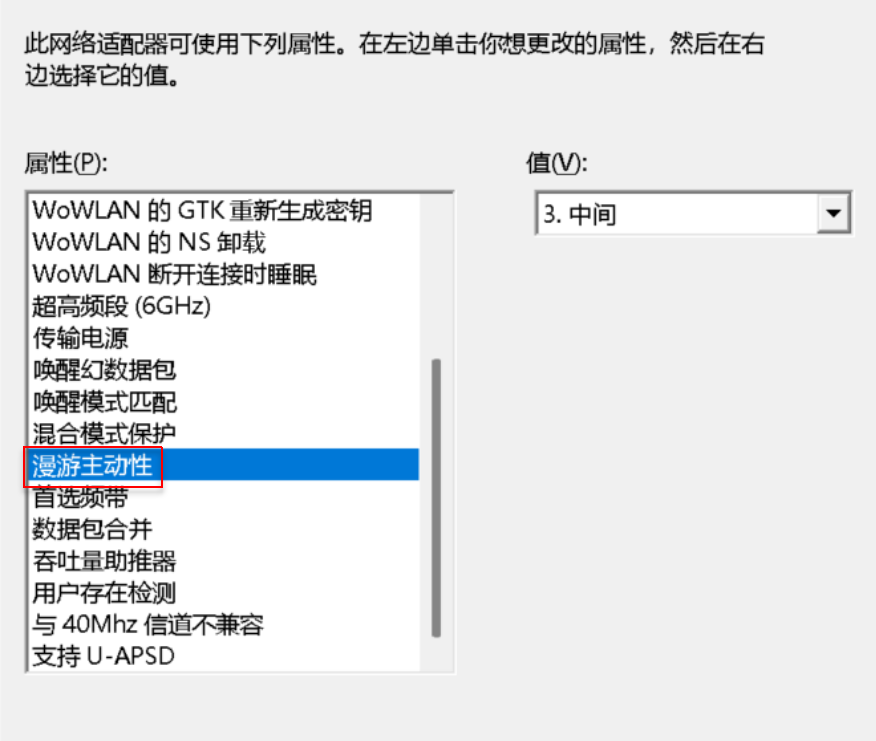
  1. Step 4:在左侧属性列表中找到【漫游主动性】(或显示为 Roaming Aggressiveness / 漫游积极性)。


图5:在左侧属性列表中找到漫游主动性

三、开启漫游

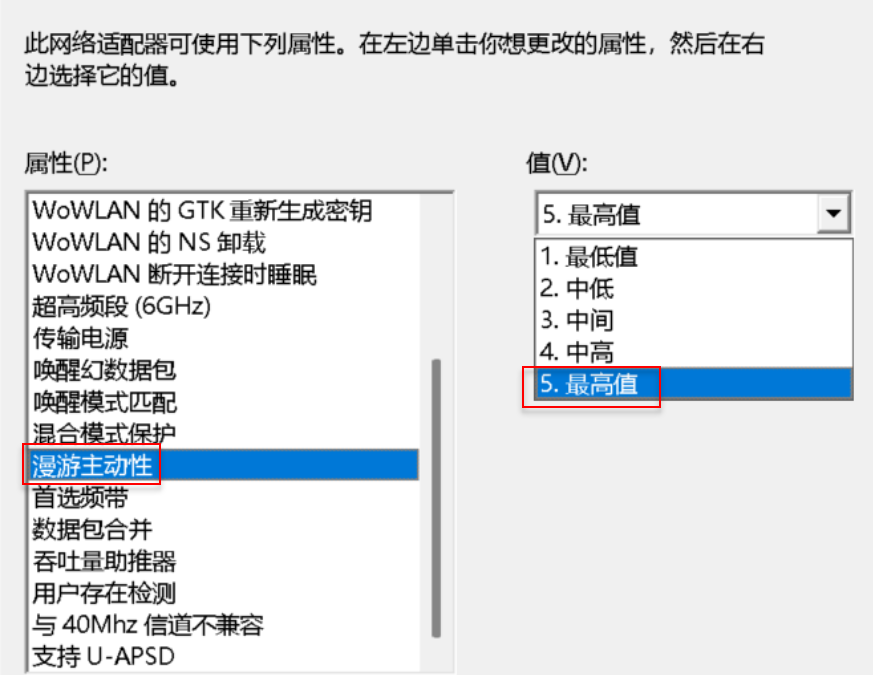
操作:在"漫游主动性"右侧的【值(V)】下拉框中选择【最高】或【高】。


图6:在右侧属性列表中选择最高或者高

  • • 值越高,网卡越积极地在多个AP之间漫游切换,在信号拥挤、AP密集的地方能保持更快的连接。
  • • 设置后点击【确定】保存,重启一次WiFi连接让设置生效。

四、关闭漫游

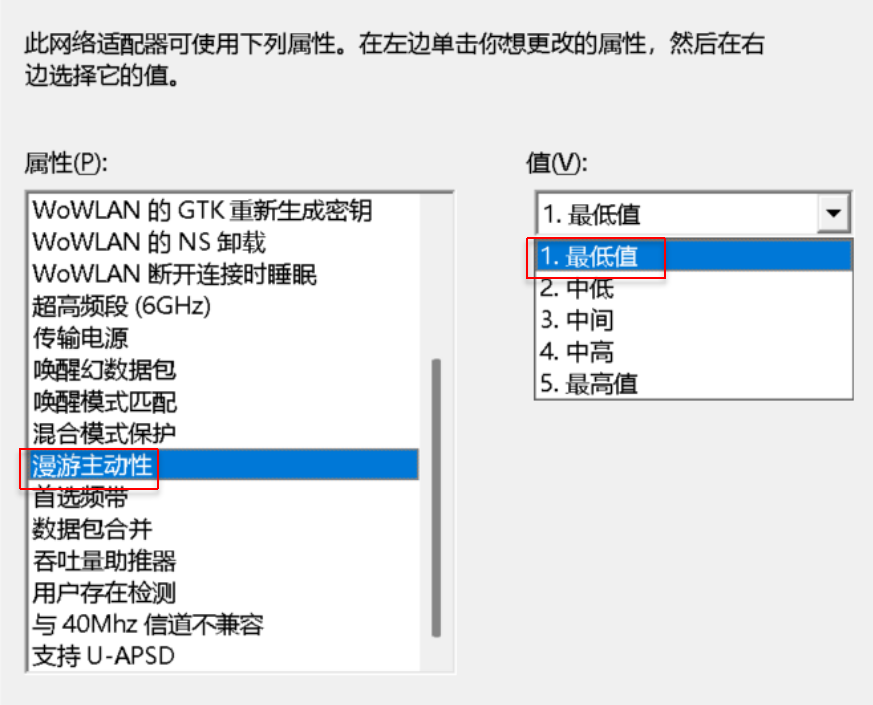
操作:在"漫游主动性"右侧的【值(V)】下拉框中选择【最低】或【低】。


图7:在右侧属性列表中选择最低或者低

  • • 值越低,网卡越稳定,尽量锁定当前连接不切换,适合家庭、办公室等单个路由器覆盖的环境。
  • • 设置后点击【确定】保存,重启一次WiFi连接让设置生效。

五、注意事项

1. 漫游主动性只影响 WiFi 信号的切换积极度,不影响网速上限,也不会产生额外费用。

2. 若改完后网速变慢或频繁断连,把"漫游主动性"调回【中】或【自动】即可。

3. 公司/校园无线网络默认自带漫游优化,一般无需手动调整。